
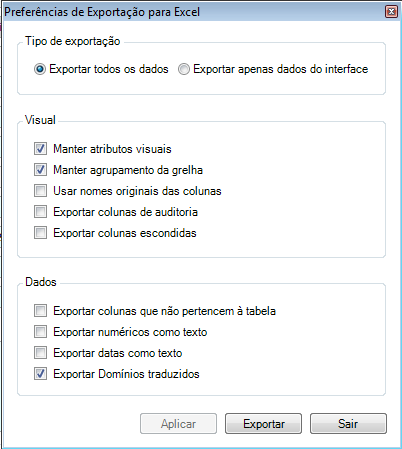
Tipo de exportação:
Exportar todos os dados – Exporta todos os registos da tabela
Exportar apenas dados do interface – Exporta apenas os registos em memória
Visual:
Manter atributos visuais – Se selecionado, exporta o atributo visual do campo (cor) Ex: campos de cor azul claro são campos de preenchimento facultativo. Esta funcionalidade só está disponível se o ecrã estiver em modo de visualização grid (lista).
Manter agrupamento da grelha – Se selecionado mantém no excel o agrupamento realizado no ecrã. Esta funcionalidade só está disponível em modo de visualização grid (lista).
Usar nomes originais das colunas – Se selecionado, exporta a tradução da expressão atribuída ao campo da tabela, se não, exporta o nome atribuído ao campo na tabela.
Exportar colunas de auditoria – Exporta as colunas correspondentes ao Utilizador Criação e Utilizador Última Alteração do registo, assim como, a Data Hora Criação e a Data Hora Última Alteração.
Exportar colunas escondidas – Se selecionado exporta colunas que pertencem à tabela mas não são visíveis no ecrã.
Dados:
Exportar colunas que não pertencem à tabela – Exporta os dados dos campos que não são da tabela. Estes campos tipicamente começam por “W_”.
Exportar numéricos como texto – Se seleccionado, exporta os campos numéricos como campos de texto. Impactos: ordenação das coluna, etc, se não, mantém a formatação do campo na tabela
Exportar datas como texto – Se selecionado, exporta os campos data como campos de texto.
Impactos: ordenação das colunas, etc, se não, mantém a formatação do campo na tabela
Exportar domínios traduzidos – Se selecionado, exporta a tradução das expressões atribuídas aos valores do domínio de campos do tipo dropdown list, se não, exporta o nome atribuído aos valores do domínio do campo na tabela.
Botões:
Aplicar – Este botão fica ativo sempre que se realiza uma alteração nas opções do ecrã “Preferências de Exportação”. Se o utilizador pretende realizar a exportação com base nas alterações das opções que realizou no ecrã “Preferências de Exportação para excel”, deverá sempre clicar primeiramente neste botão e seguidamente clicar botão “Exportar”.
Ao selecionar o botão “Aplicar”, ficam guardadas (nas seguintes aberturas do ecrã), as alterações realizadas pelo Utilizador no ecrã “Preferências de Exportação para excel”, contudo, aquando início de uma nova sessão no Sifox Portal, as opções selecionadas no ecrã são as apresentadas por defeito (ver abaixo).
Exportar – Cria e abre excel com a estrutura de dados que é definida consoante as opções selecionadas no ecrã “Preferências de Exportação para excel”.
Sair – Fecha o ecrã “Preferências de Exportação para excel”
O ecrã por defeito está preenchido da seguinte forma:
Este documento contém informação e conceitos, resultantes de investigação da Finantech – Sistemas de Informação, Lda., para uso exclusivo dos utilizadores das suas aplicações, sendo estritamente proibida a sua reprodução