
Instalação dos Reports 6i
Instalação do software
Em alguns clientes alguns reports ainda não estão migrados para a tecnologia .NET. Neste caso é preciso instalar os Reports 6i para o Sifox Portal conseguir correr os reports que ainda estão em tecnologia Oracle.
1) Se não tiver o CD dos Reports 6i pode fazer download a partir do seguinte link: www.finantech.pt/download/Finantech/Forms6iReports6i.zip .
Se tiver, copie os directórios de instalação para o disco local do computador a instalar para C:\temp e renomeie de acordo com a seguinte imagem:

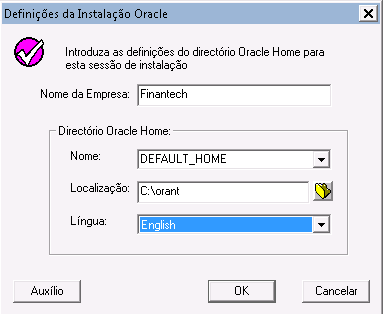
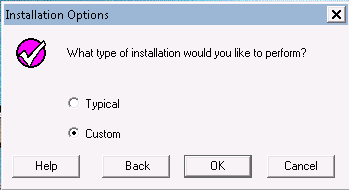
2) De seguida execute o setup.exe dentro da pasta Forms_Reports6i com permissões de administrador. Se tiver com problemas ao arrancar o setup.exe execute o ficheiro ORAINST.exe que está na pasta Forms_Reports6i\INSTALL novamente com permissões de administrador. Para continuar selecione as seguintes opções:
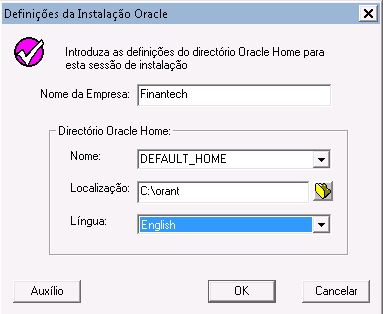
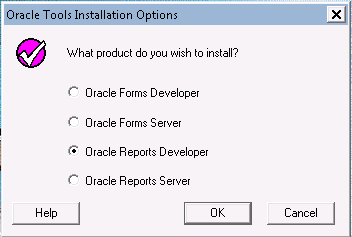
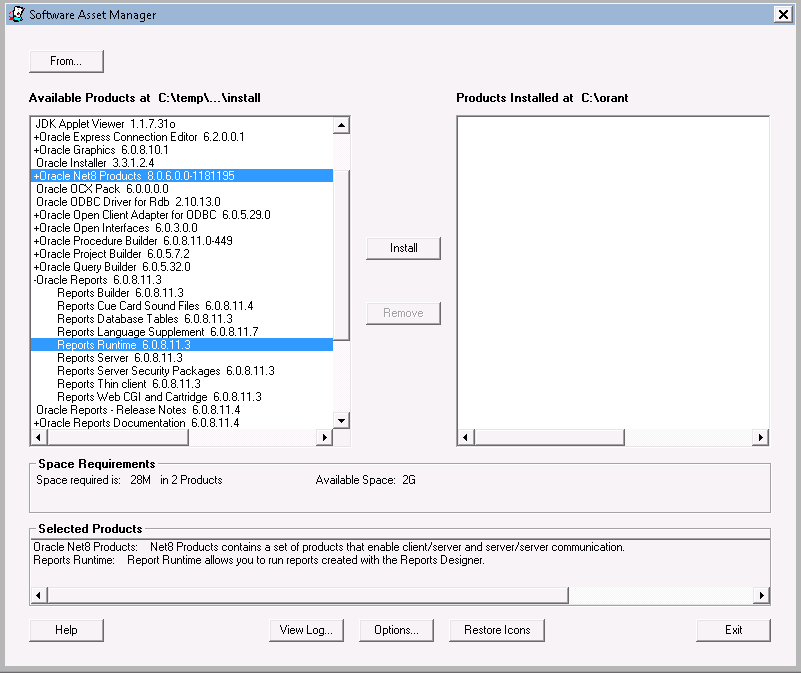
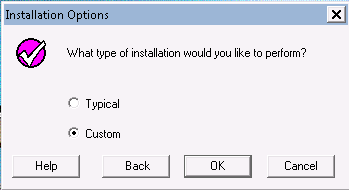
3) Proceder com o Install e no final clicar em Exit. De seguida execute o setup.exe dentro da pasta FORMS6i_PATCHSET13 com permissões de administrador e selecione as seguintes opções:
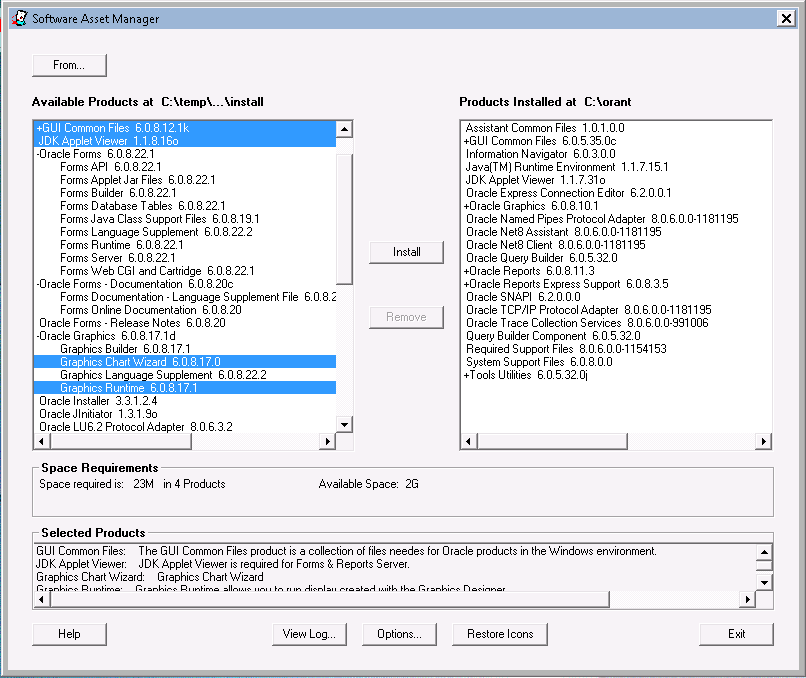
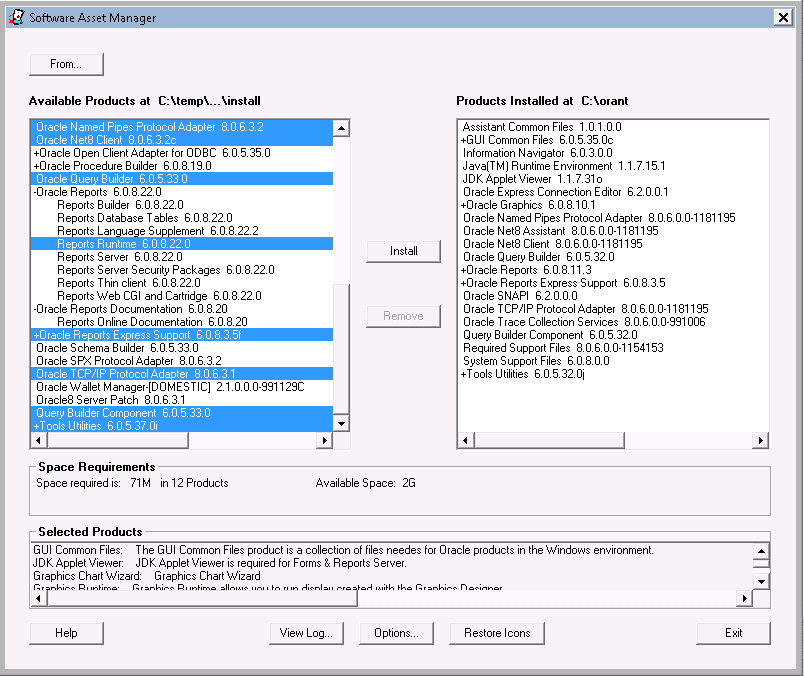
4) De seguida selecione as seguintes opções (ver tb pag. seguinte) e carregue em Install:
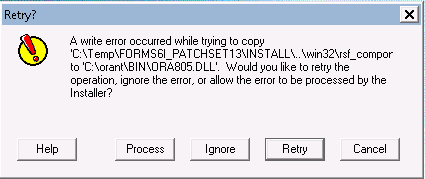
Durante a instalação poderá obter alguns erros do género do descrito abaixo (principalmente em Windows 10):
Pode clicar em “ignore” e proceder com a instalação.
Configuração do mapeamento para os reports
- Se o servidor tiver a pasta SIFOX partilhada, é necessário que no posto cliente mapeie essa pasta para \\server\SIFOX, por exemplo Z:\, onde server é o nome ou IP do servidor onde está alojado o share SIFOX.
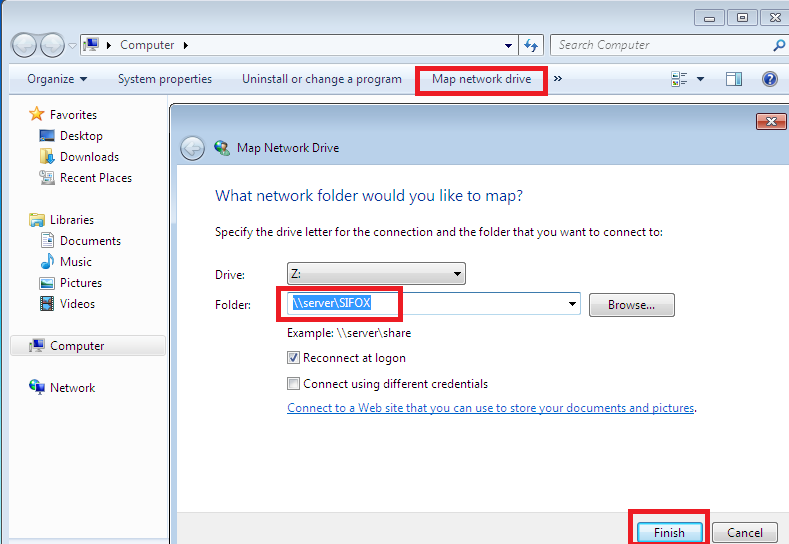
Configuração dos reports 6i em sistemas 32 Bits
1) De seguida, para sistemas 32 bits, basta ir ao registry do Windows e no caminho HKLM\SOFTWARE\ORACLE alterar a chave REPORTS60_PATH que terá de apontar para a localização correcta dos reports e das libs.
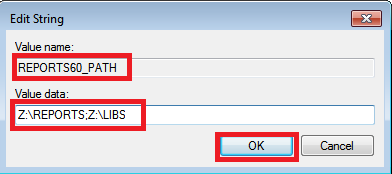
2) Posteriormente é necessário copiar as duas dll’s que se encontram no directório LIBS da pasta partilhada SIFOX para a pasta c:\orant\bin.
Configuração dos reports 6i em sistemas 64 Bits
1) Se estivermos num ambiente de 64 bits tem de ir ao registry do Windows e no caminho HKLM\SOFTWARE\Wow6432Node\ORACLE alterar a chave REPORTS60_PATH que terá de apontar para a localização correcta dos reports e das libs.
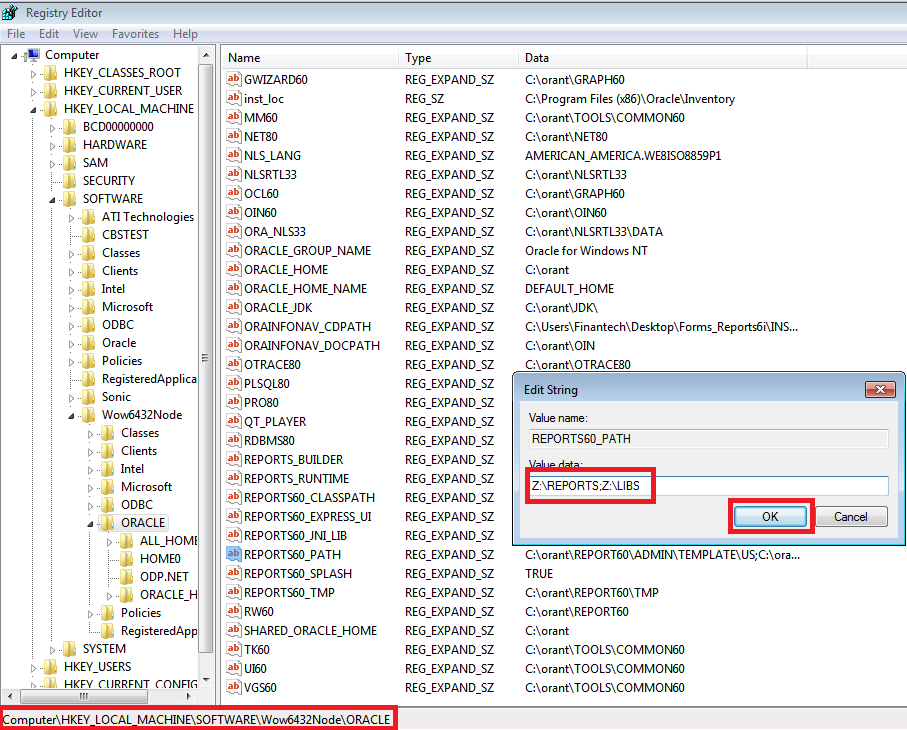
2) Posteriormente, e por ser um sistema 64 bits é necessário copiar duas dll’s que se encontram em http://www.finantech.pt/download/FINANTECH/Reports6i64bits.zip para a pasta c:\orant\bin.
Configuração do TNSNAMES.ORA para ligação à base de dados
É preciso criar a entrada no tnsnames.ora para apontar para as bases de dados do BackOffice ou então copiar o ficheiro TNSNAMES.ORA de um computador já com os Reports6i instalado para C:\orant\net80\admin. Se é a 1ª vez que instala a solução SIFOX pode criar um ficheiro com o nome tnsnames.ora na localização c:\orant\net80\admin com o seguinte conteúdo:
SICO =
(DESCRIPTION =
(ADDRESS_LIST =
(ADDRESS = (PROTOCOL = TCP)(HOST = ip_do_servidor)(PORT = 1521))
)
(CONNECT_DATA =
(SERVICE_NAME = SICO)
)
)
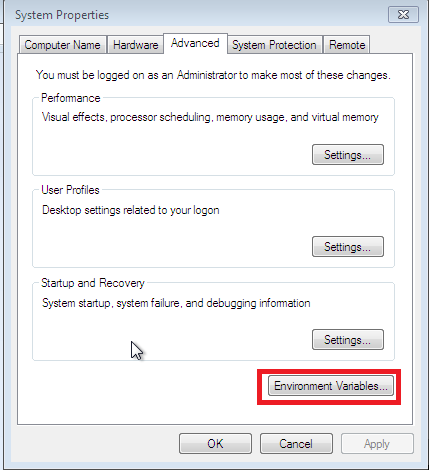
NOTA : Caso a versão do ODAC instalada seja a mais antiga (11.0.6.21) é necessário no final criar uma variável de sistema com o nome ORACLE_HOME com o valor C:\ORANT\ . No final fazer logoff e login do utilizador. Caso seja a mais recente (versões do portal superiores a 9.x pode ignorar este passo)
Este documento contém informação e conceitos resultantes de investigação da Finantech – Sistemas de Informação, S.A., que devem ser guardados confidencialmente. É estritamente proibida a sua reprodução.